1 · W03 AI 輔助開發(一)
W03 AI 輔助開發(一)

- AI 是什麼、有哪些工具、怎麼用在寫程式上
- 今天裝好一個 AI 開發工具,在你們組的 repo 裡跟它說第一句話
- 這門課允許並鼓勵用 AI,但有規則
2 · 本週目標
本週目標

- 知道 LLM 在做什麼
- 認識各家模型和它們的介面
- 裝好 Claude Code 或 Codex
- 在 VS Code 的終端機裡使用 Claude Code 或 Codex
3 · 從 AI 到 LLM
從 AI 到 LLM
一層包一層,LLM 是最裡面那一層:
人工智慧(AI):讓電腦做「看起來聰明」的事
└─ 機器學習(ML):不寫規則,讓電腦從資料自己學
   └─ 深度學習(DL):用很多層的類神經網路來學
      └─ 生成式 AI(GenAI):學完之後能「生出」新東西
         └─ 大型語言模型(LLM):專門生文字(和程式碼)的生成式 AI
3b · 從 AI 到 LLM:每一層的例子
從 AI 到 LLM:每一層的例子
| 層 | 例子 |
|---|---|
| 人工智慧(AI) | 遊戲裡的敵人 AI(狀態機、行為樹)——規則是人寫的 |
| 機器學習(ML) | 垃圾信過濾、推薦影片 |
| 深度學習(DL) | 人臉辨識、語音轉文字 |
| 生成式 AI(GenAI) | 生圖、生音樂、生影片 |
| 大型語言模型(LLM) | ChatGPT、Claude、Gemini |
4 · LLM 是什麼
LLM 是什麼
- LLM=大型語言模型(Large Language Model)
- 讀過大量文字和程式碼,學會「下一個字最可能是什麼」
- 一次吐一小塊,叫 token(模型處理文字的最小單位),一塊一塊接成回答
- 英文的例子(大致上,不同模型的切法不一樣):
cat、hello這種常見的字 → 1 個 tokenunbelievable這種長字 → 切成幾塊,例如un+believ+able
- 英文的例子(大致上,不同模型的切法不一樣):
4b · LLM 的兩個限制
LLM 的兩個限制
- 一次能看的東西有上限,叫 context window(上下文視窗)
- 它的知識停在某一天(知識截止日),之後的事它不知道

寫程式對它來說,也是在「接下一個字」。
5 · LLM 會錯在哪
LLM 會錯在哪
- 一本正經地編:不存在的函式、不存在的套件
- 知識過時:Godot 4 改了很多,它可能給你 Godot 3 的寫法
- 看不到的它不知道:你沒給它看的檔案,它只能猜
- 越長越容易忘:對話拖太長,前面講的規則會被忽略

所以後面每一張都在講同一件事:給它對的資訊,然後檢查它做的。
6 · 各家公司有出什麼模型:美國
各家公司有出什麼模型:美國
| 公司 | 哪裡 | 語言模型 | 圖、影片 | 有開放下載的版本 |
|---|---|---|---|---|
| Anthropic | 美國 | Claude | — | — |
| OpenAI | 美國 | GPT | gpt-image、Sora | gpt-oss |
| 美國 | Gemini | Imagen、Veo | Gemma | |
| Meta | 美國 | Llama | — | Llama |
| xAI | 美國 | Grok | — | 舊版 Grok |
6b · 各家公司有出什麼模型:中國、歐洲、台灣
各家公司有出什麼模型:中國、歐洲、台灣
| 公司 | 哪裡 | 語言模型 | 圖、影片 | 有開放下載的版本 |
|---|---|---|---|---|
| DeepSeek | 中國 | DeepSeek | — | DeepSeek |
| 阿里巴巴 | 中國 | Qwen(通義千問) | — | Qwen |
| Moonshot | 中國 | Kimi | — | Kimi |
| 智譜 | 中國 | GLM | — | GLM |
| Mistral | 法國 | Mistral | — | Mistral |
| 國科會 | 台灣 | TAIDE | — | TAIDE |
6c · 閉源和開放權重
閉源和開放權重

- 閉源:只能透過它的網站、App、API 用
- 開放權重:模型可以下載到自己電腦跑——不用網路、不用付月費,但要夠強的顯卡
7 · 目前寫程式常用的模型
目前寫程式常用的模型
| 公司 | 模型 | 一句話 |
|---|---|---|
| Anthropic | Claude Fable 5.1、Opus 5.5、Sonnet 5、Haiku 4.5 | Opus 日常寫程式最強;Fable 最強但最貴;Haiku 最快最便宜 |
| OpenAI | GPT-6 Astra、GPT-6 Sol、GPT-6 Luna | Astra 旗艦;Sol 寫程式和代理;Luna 簡單的事、便宜 |
| Gemini 3.8 Flash 等 | 同級裡最便宜 |
7b · 怎麼挑模型
怎麼挑模型

- 大模型:聰明、慢、貴;小模型:快、便宜,簡單的事夠用
- 名字每幾個月就換一輪,不用背,知道怎麼挑就好
8 · 各家提供的使用者介面
各家提供的使用者介面
| 介面 | Anthropic | OpenAI | |
|---|---|---|---|
| 網頁/App 聊天 | claude.ai | ChatGPT | Gemini |
| 終端機(CLI) | Claude Code | Codex CLI | Antigravity CLI |
| VS Code 擴充 | Claude Code | Codex | — |
| 自己的 IDE/平台 | Claude Desktop | Codex/ChatGPT | Antigravity |
- 聊天:你把程式一段一段貼給它,它只看得到你貼的那幾行
- CLI(終端機):以專案資料夾為核心——在你的專案資料夾裡啟動,它自己讀整個資料夾、改檔案、跑指令。今天要學的是這種
9 · Claude Code、Codex 是什麼
Claude Code、Codex 是什麼
Coding agent(寫程式的代理):
- 聊天機器人:你問、它答,你自己去改
- Coding agent:你交代,它自己讀檔、改檔、跑指令、看結果、再改
讀你的專案 → 想怎麼做 → 改檔案/跑指令 → 看結果 → 不對就再改
9b · Claude Code 和 Codex
Claude Code 和 Codex

- Claude Code:Anthropic 的 coding agent
- Codex:OpenAI 的 coding agent
- 兩個做的事一樣,差在背後的模型和帳號
10 · 我們的用法:VS Code + 終端機
我們的用法:VS Code + 終端機
VS Code 只當編輯器,AI 在 VS Code 的終端機裡跑。不裝 VS Code 的 AI 擴充。
VS Code
├── 左邊:檔案總管  ← 你的專案資料夾
├── 中間:編輯器    ← 你看檔案、改檔案
└── 下面:終端機    ← 打 claude 或 codex,在這裡跟 AI 對話
10b · 在終端機裡用 AI
在終端機裡用 AI

- AI 改了什麼,同一個畫面就看得到:左邊檔案變了、中間內容變了
- Claude Code、Codex 在終端機裡用法幾乎一樣,換工具不用重學
- 終端機是我們跟 AI 溝通的介面:你在這裡打字交代,它在這裡回報
11 · 以專案資料夾為核心
以專案資料夾為核心
檔案、決策、程式、資產,全部集中在同一個專案資料夾——AI 讀得到、改得動。
我們的遊戲/            ← 專案資料夾(也是 git repo)
├── README.md         ← 這是什麼遊戲
├── AGENTS.md         ← 給 AI 看的專案說明
├── docs/             ← 決策:企劃、規格、討論的結論
├── scenes/ scripts/  ← 程式
└── assets/           ← 資產:圖、音效、字型
11b · 放進資料夾,AI 才看得到
放進資料夾,AI 才看得到
| 放在哪 | AI |
|---|---|
| 專案資料夾裡 | ✅ 讀得到、改得動 |
| LINE 對話、雲端硬碟、你的腦袋 | ❌ 看不到 |

- 討論出來的決定,寫成檔案放進資料夾,AI 才知道
- 資料夾也在 git 裡:組員和 AI 看到的是同一份
12 · 安裝前:打開 repo 和終端機
安裝前:打開 repo 和終端機

- VS Code → File → Open Folder → 選你們組的 repo 資料夾
- 開終端機:
Ctrl + `(或選單 Terminal → New Terminal) - 選一個裝(下一張)
12b · 安裝指令
安裝指令
| Claude Code | Codex | |
|---|---|---|
| 安裝(PowerShell) | irm https://claude.ai/install.ps1 | iex |
irm https://chatgpt.com/codex/install.ps1 | iex |
| 啟動 | claude |
codex |
| 登入 | 跳出瀏覽器,登入 Claude 帳號 | 選 Sign in with ChatGPT |
| 帳號 | 要付費方案或 Console 帳號 | ChatGPT 帳號(免費額度課前確認) |
- ⚠️ 裝完要關掉終端機、再開一個新的,不然會說找不到
claude/codex
13 · 沒有付費帳號?用老師電腦上的 LLM
沒有付費帳號?用老師電腦上的 LLM
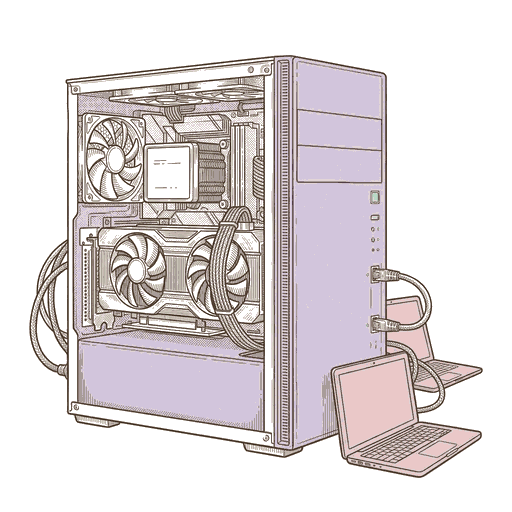
老師的電腦(RTX 4090)跑著一個開放權重模型 qwen3.8:27b。 用的還是 Claude Code,只是背後的模型換成老師電腦上的這一個——免費、不用帳號。
13b · 連上老師電腦上架設的 LLM
連上老師電腦上架設的 LLM
- 先裝好 Claude Code(第 12b 張)
- 拿到老師給的
class-llm資料夾,放在固定的地方,例如C:\class-llm - 在你們組 repo 的終端機打
C:\class-llm\class-llm.cmd - 看到三個
ok,它就會在終端機現在所在的資料夾(你們的 repo)打開 Claude Code

class-llm 不用放進專案裡,放哪裡都可以;在哪裡執行,就在哪裡打開。
14 · 老師電腦上架設的 LLM: 注意事項
老師電腦上架設的 LLM: 注意事項

- 只在校園網路能用(校外要連學校 VPN)
- 第一次回答要等最多一分鐘,模型要先載入顯示卡
- 聊越久越慢,慢了就開新對話
- 模型比雲端的小:簡單的事可以,複雜的還是雲端的強
14b · 老師電腦上架設的 LLM: 注意事項2
老師電腦上架設的 LLM: 注意事項2
- 關掉那個終端機,你原本的 Claude Code 就恢復原狀
- 離開後要再用,重新打
C:\class-llm\class-llm.cmd——直接打claude不會連到老師電腦 - 想接著剛剛的對話:
C:\class-llm\class-llm.cmd --continue - ⚠️ 不要雙擊
class-llm.cmd:它會在class-llm資料夾裡打開,看不到你們的專案。不小心雙擊了,直接關掉那個視窗,回 VS Code 終端機重打一次就好

15 · 現在裝,跟它說第一句話
現在裝,跟它說第一句話
- 照第 12 張裝好、登入
- 確認終端機的路徑是你們組的 repo 資料夾
- 打
claude或codex - 問它:
這個資料夾裡有什麼? - 看到它回答你們的 README 內容,就成功了
- 打
@檔名可以指定要它看哪個檔案 - 請它改 README 的一行,回到 VS Code 看:檔案真的變了

16 · 簽到
簽到

今天沒有提交和 push 過的組:
- 在
docs/attendance/w03.md簽名,commit、push
17 · 本週交付
本週交付

- 在 VS Code 的終端機裡裝好 Claude Code 或 Codex,能在你們的 repo 裡對話
18 · 下週預告
下週預告

- W04 · 10/7 · 畢製觀摩:9:00 直接到 LVS 智能攝製基地,看學長姐的遊戲組畢製報告
- W05 · 10/14 · AI 輔助開發(二):用今天裝好的工具把 jsfxr 跑起來;prompt、context、skill、MCP;用 grill-me 寫
docs/plan.md